


← Теми довідки · Практикам
Перш ніж змінювати тариф або купувати курс, визначте, який саме доступ вам потрібний.
На комп’ютері #
- Відкрийте свою участь, щоб перевірити поточний тариф.
- Порівняйте чинні пропозиції на сторінці рівнів участі.
- Для курсу перевірте його сторінку та відповідне замовлення.
- Для ШІ прочитайте інформацію про рівень і ліміти в панелі помічника або конкретній пропозиції.
На телефоні #
- Відкрийте сторінку своєї участі з навігації сайту.
- Прокрутіть подробиці тарифу. Доступ до курсу перевіряйте на сторінці курсу, доступ до ШІ — у відповідній пропозиції.
- Переходячи між розділами, залишайтеся в потрібному акаунті.
Три різні запитання #
- Участь: що доступне мені в продукті TPM за поточним тарифом?
- Доступ до ШІ: який рівень і обсяг використання застосовуються до мене?
- Доступ до курсу: чи зарахований я на конкретний курс, на який строк і на яких умовах?
Не припускайте, що одна покупка автоматично включає два інші види доступу. Читайте склад пропозиції. Актуальні ціни зазначені на сторінці тарифів; ця інструкція пояснює, де перевіряти доступ.
Виберіть тариф і перевірте підписку #
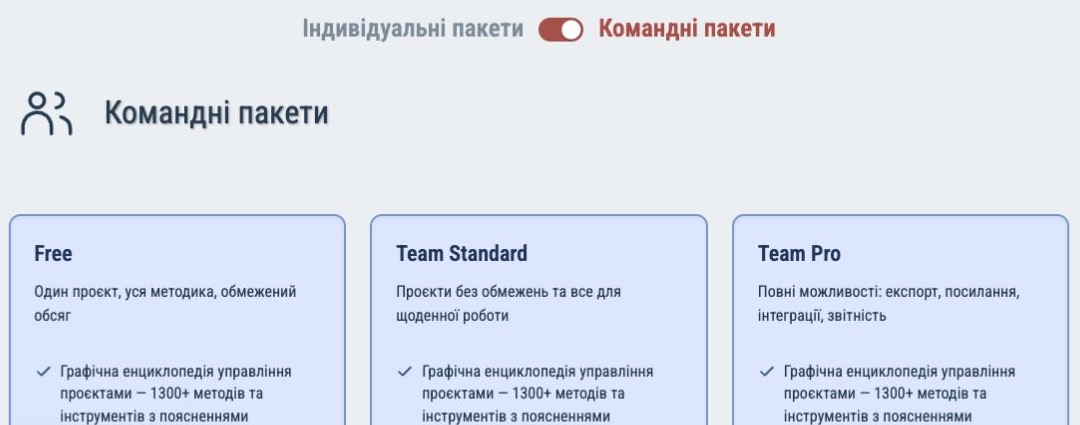
- Відкрийте Рівні членства. Виберіть індивідуальні або командні пакети й порівняйте можливості та одиниці оплати. Індивідуальна ціна вказана за обліковий запис, командна — за оплачуване місце. На картках командних тарифів вказано мінімум три місця.
- Перед підтвердженням перевірте назву тарифу, кількість місць, суму й умови продовження на екрані оформлення. Якщо дані різняться з карткою, зупиніться й повідомте підтримці назву тарифу та дані з екрана.
- Після підключення відкрийте Моє членство. Перевірте активну підписку, дату наступного списання та стан продовження. Доступні дії дають змогу керувати продовженням і перевіряти умови змін до підтвердження.
Керуйте командою та місцями #
За активної командної підписки власник оплати відкриває Моє членство → Команда і місця. Якщо у вас кілька команд, виберіть потрібну.
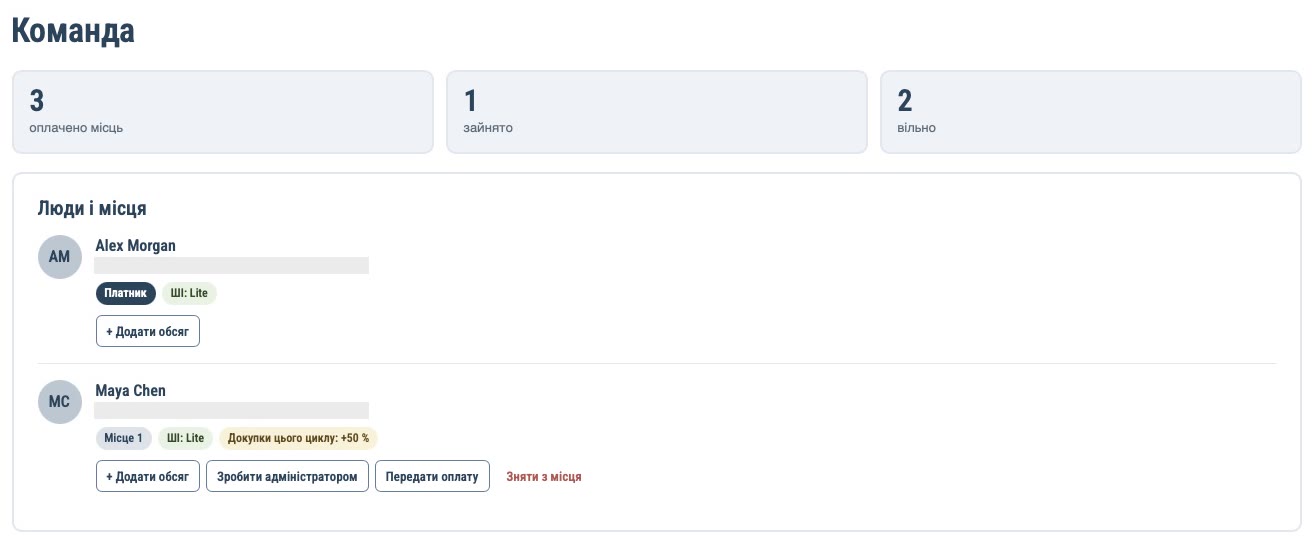
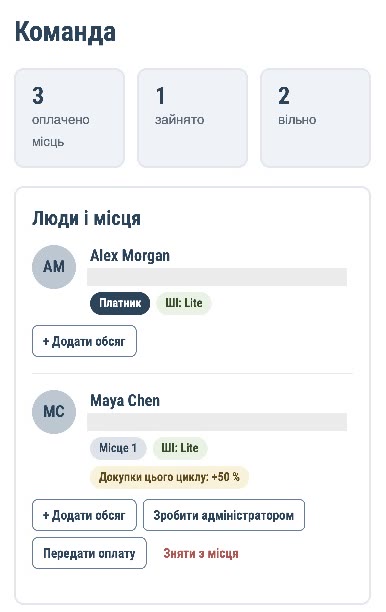
- Перевірте кількість оплачених, зайнятих і вільних місць. Відкрите запрошення займає оплачене місце. Власника оплати показано окремо від пронумерованих місць учасників.
- У списку людей і місць видно учасників, їхні рівні ШІ та докупки за поточний цикл. Тут можна скасувати відкрите запрошення, щоб звільнити місце. Кількість оплачених місць змінюється окремо.
- Перевірте умови зміни кількості місць або тарифу на сторінці команди. Якщо доступна передача оплати, перед надсиланням пропозиції позначте проєкти, які хочете залишити собі. Передача набуде чинності після оформлення новим платником.
Власник оплати керує платежами. Адміністратор команди користується доступними йому діями з учасниками. Дозволи у проєктах і зарахування на курси регулюються окремо.
Перевірте витрати ШІ та додайте обсяг #
У TPM Tool відкрийте Рівень ШІ, темп і обсяг, щоб перевірити рівень помічника, витрати й дату оновлення обсягу. Standard, Pro та оплачені командні місця включають Lite. Рівень помічника й обсяг використання обліковуються окремо.
- Щоб додати обсяг на місце учасника, власник оплати вибирає Додати обсяг поруч з ним на сторінці команди. Учасник перевіряє власні витрати в TPM Tool.
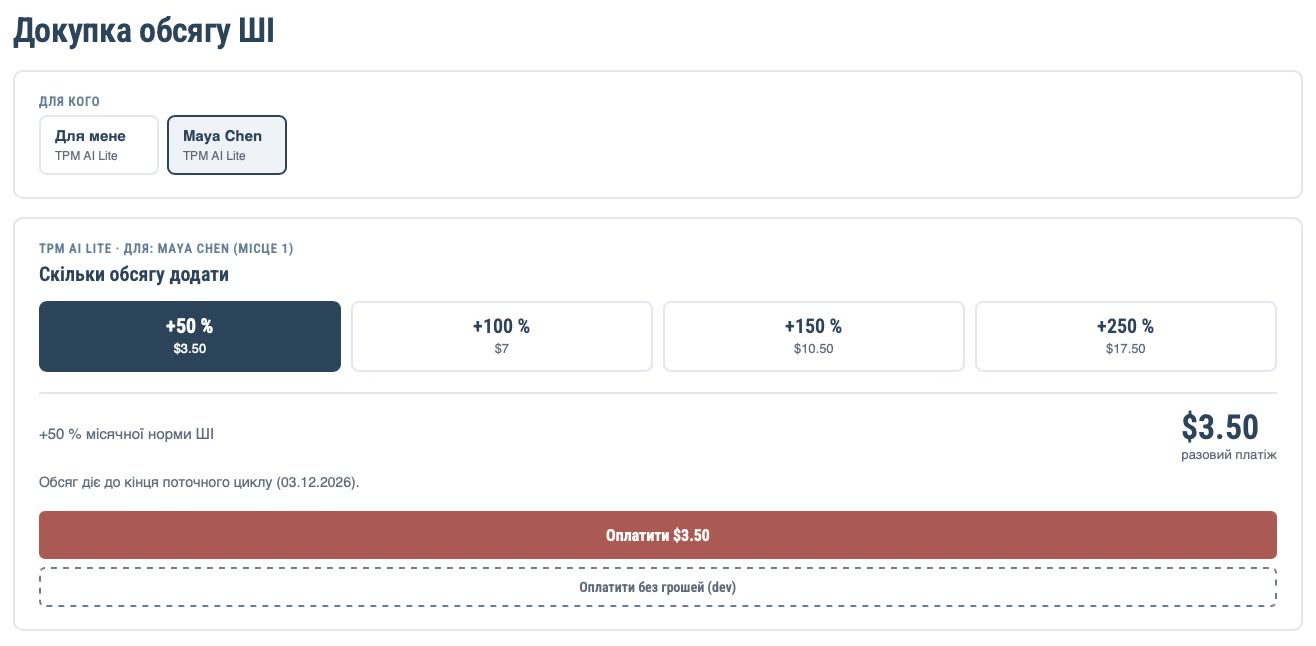
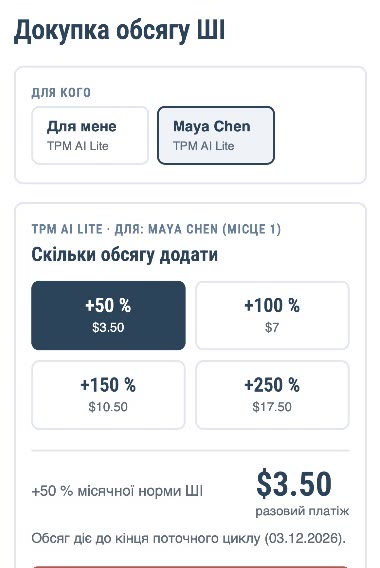
- На екрані докупки перевірте отримувача, виберіть обсяг і перевірте суму. Обсяг зараховується вибраному отримувачу на поточний цикл. Залишок згорає наприкінці циклу.
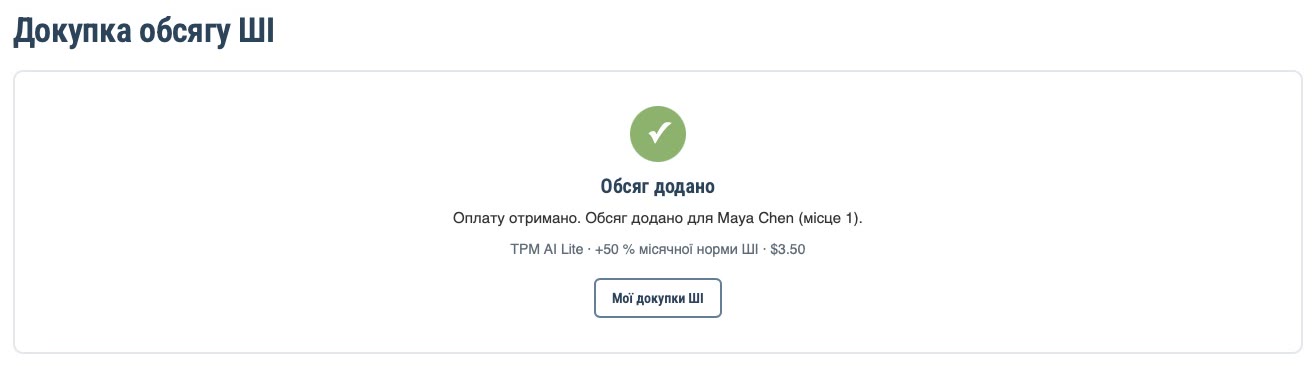
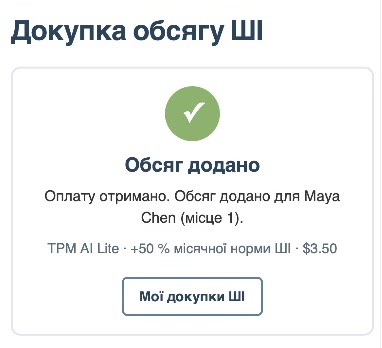
- Після підтвердження відкрийте Мої докупки ШІ з розділу «Моє членство». Знайдіть покупку та її стан. Якщо повторну оплату позначено як дубль, скористайтеся дією повернення, коли вона доступна для цього запису.
Демокоманда «Атлас». Alex Morgan додає Maya Chen 50% норми ШІ Lite. На знімках показано симулятор dev.
Екрани на комп’ютері #
Екрани на телефоні #
Перевірте замовлення #
У робочому просторі відкрийте розділ покупок і замовлення. Знайдіть замовлення та зіставте його позицію з очікуваним доступом. З питань оплати й повернення використовуйте Публічну оферту та контакти сайту. Зазначте номер замовлення й конкретну проблему. Не припускайте строків повернення чи способів оплати, не зазначених у вашій пропозиції.
Особистий доступ і спільна робота #
Тариф сам собою не відкриває чужий проєкт. Спільні проєкти та доступ за посиланням — окремі способи входу в розділі проєктів. Якщо проєкт відкритий лише для перегляду, перевірте дозвіл на проєкт, а не вважайте цей напис помилкою оплати.
Інтерфейс перевірено 13 листопада 2026 року. На знімках і записах показано середовище розробки.


